Exploración de embudos en GA4: analiza dónde pierdes usuarios
La exploración de embudos de GA4 te permite visualizar el progreso de los usuarios a través de cualquier secuencia de pasos que definas. Te explico cómo configurarla y cómo interpretar los resultados.
Hay una pregunta que aparece en casi todos los proyectos de analytics: ¿en qué punto del proceso estamos perdiendo usuarios? Da igual si es un proceso de compra, un formulario de registro, un onboarding de app o cualquier otra secuencia con varios pasos. La pregunta es siempre la misma.
La exploración de embudos de GA4 es la herramienta diseñada específicamente para responderla.
Este es el sexto post de la serie sobre GA4. Si no has leído los anteriores te recomiendo empezar por:
- GA4 entiende los informes estándar
- Los informes de adquisición en GA4
- GA4 ¿qué son los informes de comportamiento?
- El poder de las exploraciones en GA4
- GA4 la exploración de rutas de navegación
Qué es la exploración de embudos
La exploración de embudos — o funnel exploration — es una visualización que muestra cuántos usuarios completan cada paso de una secuencia definida por ti, y cuántos abandonan en cada transición.
A diferencia de la exploración de rutas, donde el camino lo descubres observando el comportamiento real de los usuarios, en la exploración de embudos tú defines previamente los pasos que quieres analizar. Es un análisis más dirigido, sabes lo que buscas y construyes el embudo para medirlo.
Cómo acceder
Ve a Explorar → Exploración de embudos desde el menú lateral de GA4. Puedes crear una desde cero o usar la plantilla pre-diseñada por Google.
Tipos de embudo
Antes de configurar los pasos necesitas elegir el tipo de embudo. GA4 ofrece dos opciones:
Embudo abierto — cuenta a todos los usuarios que completan cada paso, aunque no hayan pasado por los pasos anteriores. Es útil cuando los usuarios pueden entrar al proceso por cualquier punto. Por ejemplo, un proceso de compra donde algunos usuarios van directamente a la página de checkout sin pasar por la página de producto.
Embudo cerrado — solo cuenta a los usuarios que han seguido la secuencia en orden. Si un usuario se salta un paso no se cuenta en los siguientes. Es más restrictivo pero más preciso para analizar procesos lineales donde el orden importa.
La elección entre uno y otro depende de la naturaleza del proceso que estás analizando. Para procesos estrictamente lineales, como podría ser un checkout de tres pasos, usa el embudo cerrado. Para procesos más flexibles, como consejo usa el abierto.
Configurar los pasos del embudo
Cada paso del embudo se define por una condición basada en eventos o páginas. Las condiciones más habituales son:
Basadas en página — el usuario ha visitado una URL específica. Por ejemplo /checkout/paso-1, /checkout/paso-2, /checkout/confirmacion.
Basadas en evento — el usuario ha realizado un evento específico. Por ejemplo add_to_cart, begin_checkout, purchase.
Para añadir un paso haz clic en Añadir paso en el panel de configuración y define la condición. Puedes añadir hasta 10 pasos por embudo.
Un detalle importante: puedes activar la opción Hacer que este paso sea indirecto para cada paso individual. Esto permite que entre dos pasos el usuario haga otras acciones sin que el embudo lo cuente como abandono.
Leer el diagrama de embudos
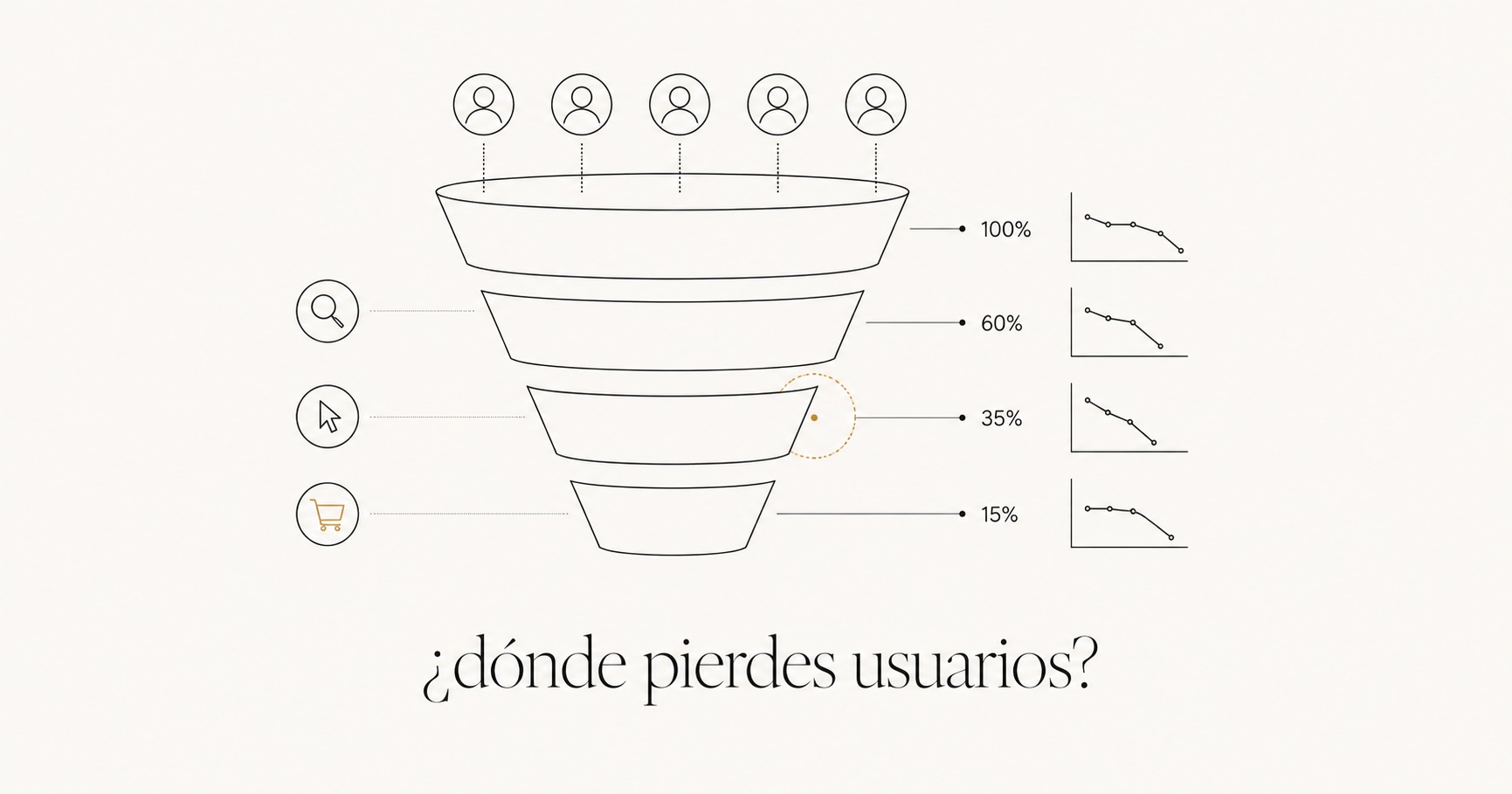
El diagrama muestra una barra vertical para cada paso con la altura proporcional al número de usuarios que llegan a ese punto. Entre cada par de barras hay una flecha que indica el porcentaje de usuarios que han completado la transición y el porcentaje que han abandonado.
Los elementos clave a observar:
Tasa de abandono entre pasos — el porcentaje de usuarios que no pasan al siguiente paso. Una tasa de abandono muy alta en una transición concreta es una señal clara de que algo falla en ese punto.
Tasa de finalización del embudo — el porcentaje de usuarios que completan todos los pasos. Es la métrica resumen del rendimiento del proceso completo.
Tiempo medio entre pasos — cuánto tarda de media un usuario en pasar de un paso al siguiente. Un tiempo muy largo puede indicar fricción o confusión en ese punto del proceso.
La pestaña de tiempo transcurrido
Una funcionalidad muy útil de la exploración de embudos es la pestaña Tiempo transcurrido, que muestra la distribución del tiempo que tardan los usuarios en completar el embudo.
Si la mayoría de usuarios que completan el proceso lo hacen en menos de 5 minutos pero hay un grupo que tarda horas o días, puede indicar que hay usuarios que inician el proceso, lo abandonan y lo retoman más tarde. Esta información es relevante para estrategias de recuperación de carritos o acciones de remarketing.
Aplicar segmentos para comparar
Al igual que en otras exploraciones, puedes aplicar segmentos para comparar el comportamiento de diferentes grupos de usuarios en el mismo embudo.
Casos de uso útiles:
- Comparar la tasa de finalización de usuarios nuevos vs recurrentes
- Comparar el rendimiento del embudo por dispositivo — móvil vs escritorio
- Comparar usuarios que llegaron por diferentes canales de adquisición
Esta comparativa puede revelar problemas específicos de un segmento — por ejemplo que el proceso de checkout tiene una tasa de abandono mucho mayor en móvil que en escritorio, lo que apunta a un problema de usabilidad en pantallas pequeñas.
Casos de uso prácticos
Análisis de proceso de compra
Define los pasos del checkout: vista de producto, añadir al carrito, inicio de checkout, datos de envío, pago y confirmación. Este nos permite analizar dónde se produce el mayor abandono. Y por ello, es el caso de uso más clásico de los embudos en ecommerce.
Análisis de formularios de registro
Si tu proceso de registro tiene varios pasos o páginas, el embudo te muestra en qué punto los usuarios se rinden. Un abandono alto en el paso de verificación de email, por ejemplo, puede indicar que los emails no llegan o que el proceso es demasiado complicado.
Análisis de onboarding
Para apps o productos digitales con un proceso de onboarding definido, el embudo te muestra qué porcentaje de usuarios nuevos completa cada paso y dónde necesitas mejorar la experiencia.
Análisis de contenido
Puedes crear embudos de contenido. Por ejemplo, usuarios que leen un post del blog, luego visitan la página de servicios, luego contactan. De esta forma podemos entender el camino que siguen los usuarios que acaban convirtiéndose en clientes.
Diferencia con los embudos de conversión de GA4
GA4 también tiene embudos en la sección de Informes → Monetización → Recorrido de compra y Recorrido hacia la conversión. Estos son embudos predefinidos por Google para ecommerce.
La diferencia es que la exploración de embudos te permite definir cualquier secuencia de pasos personalizada, no solo las transacciones de ecommerce. Es claramente más flexible de lo que parece y puede ser un pilar importante para negocio de cara al análisis final de los datos.
En el próximo post de la serie entro en la exploración de cohortes: cómo analizar la retención y el comportamiento de grupos de usuarios en el tiempo. No obstante, si necesitas comentarme algo puedes contactarme