Exploración de rutas en GA4: entiende cómo navegan tus usuarios
La exploración de rutas de GA4 te permite visualizar los caminos que siguen tus usuarios en tu web. Te explico cómo configurarla y cómo interpretar los resultados.
Saber de dónde vienen tus usuarios y qué páginas visitan es útil. Pero entender el camino completo que siguen… ¿qué hacen antes de llegar a una página clave?, ¿qué hacen después de convertir?, ¿por dónde se van cuando abandonan? … es donde está el análisis más valioso.
La exploración de rutas de GA4 responde exactamente a esas preguntas.
Este es el quinto post de la serie sobre GA4. Si no has leído los anteriores te recomiendo empezar por:
- GA4 entiende los informes estándar
- Los informes de adquisición en GA4
- GA4 ¿qué son los informes de comportamiento?
- El poder de las exploraciones en GA4
Qué es la exploración de rutas
La exploración de rutas es una visualización en forma de árbol que muestra los pasos que siguen los usuarios en tu web de forma secuencial. Puedes ver qué páginas o eventos preceden a una acción concreta — análisis hacia atrás — o qué páginas o eventos siguen a una acción concreta — análisis hacia adelante.
Es el equivalente moderno al informe de flujo de comportamiento que existía en Universal Analytics, pero considerablemente más potente y flexible.
Cómo acceder a la exploración de rutas
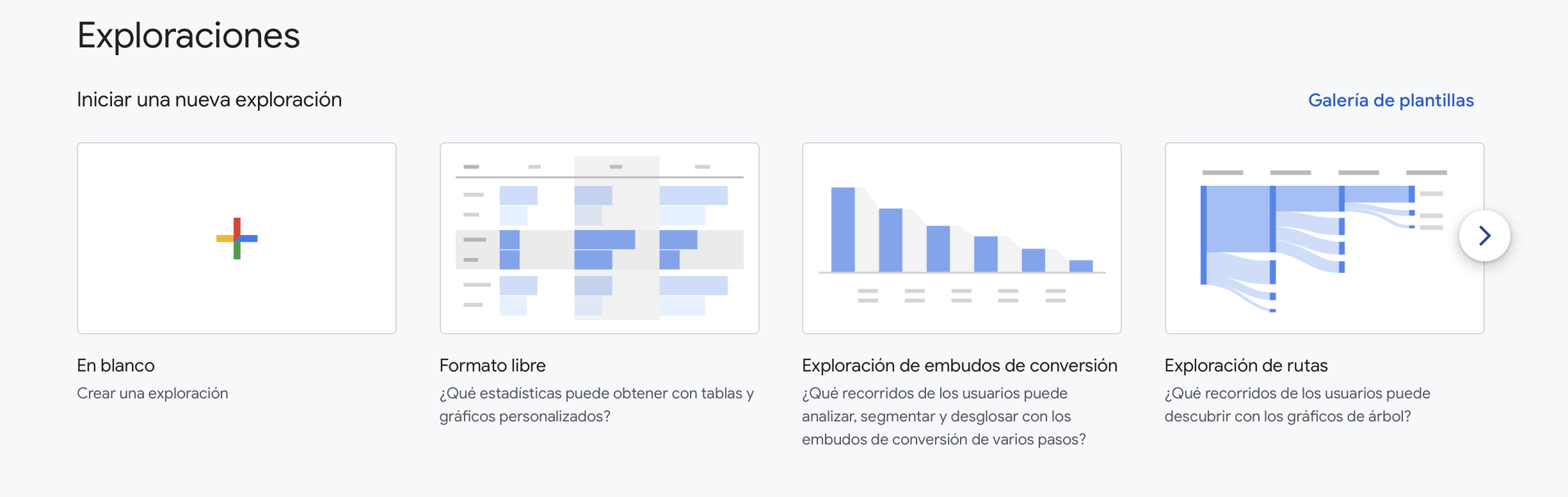
Ve a Explorar → Exploración de rutas desde el menú lateral de GA4. Puedes crear una nueva desde cero o usar la plantilla predefinida por Google como un buen punto de partida.
Configuración básica
La exploración de rutas tiene dos modos principales que determinan la dirección del análisis:
Empezar por el primer paso — análisis hacia adelante. Defines un punto de inicio y ves qué hacen los usuarios a continuación. Por ejemplo: empezando por la página de inicio, ¿a dónde van los usuarios?
Empezar por el último paso — análisis hacia atrás. Defines un punto final y ves qué hicieron los usuarios antes de llegar ahí. Por ejemplo: antes de completar una compra, ¿qué páginas visitaron?
Para cambiar entre los dos modos a día de hoy solo podemos hacerlo si vamos a la parte superior derecha y le damos al enlace de “Empezar de nuevo”. Desde ese momento te aparece la opción para elegir si quieres “punto de partida” o “punto de finalización”:

Elegir el nodo inicial
El nodo inicial es el punto de partida de tu análisis. Puedes definirlo por:
Nombre de página — una URL específica de tu web. Por ejemplo, /blog o /stack.
Nombre de evento — un evento específico. Por ejemplo, purchase para analizar qué ocurre después de una compra, o session_start para ver los primeros pasos de los usuarios desde el inicio de sesión.
La elección del nodo inicial determina completamente el valor del análisis, por lo que es importante elige puntos de partida que tengan significado para tu negocio y/o informe en cuestión.
Cómo leer el diagrama de rutas
El diagrama se organiza en columnas que representan pasos secuenciales. Cada nodo muestra:
- El nombre de la página o evento
- El número de usuarios que pasaron por ese nodo
- El porcentaje respecto al nodo anterior
Los nodos más anchos representan los caminos más frecuentes. Los nodos que se estrechan rápidamente indican puntos de abandono.
Según vamos haciendo clic en un paso nos despliega el siguiente. Y este siguiente paso, nos dará más caminos que pueden seguir hacia adelante (otra página nueva) ó pueden terminar.
Aquí hay algún detalle en cuenta: en una navegación podemos ir de la “Página A” a la “Página B”, volver a la “Página A” y luego ir a la “Página C”. Por lo que el valor “Pagina A” puede aparecer en el medio de estos caminos también.
Casos de uso prácticos
Analizar el comportamiento tras una conversión
Define como nodo inicial el evento purchase o el evento de conversión que uses en tu web. Verás qué hacen los usuarios después de convertir: si visitan más contenido, si vuelven a la home, si abandonan directamente,…
Esto es muy útil para optimizar la experiencia post-conversión y detectar oportunidades de upsell o cross-sell.
Identificar páginas de abandono
Define como nodo inicial la home de tu site, o alguna landing page que te pueda interesar potenciar como entrada a tu negocio. Desde ahí, sigue el camino más frecuente y observa dónde se produce el mayor abandono, los nodos donde el porcentaje cae más bruscamente pueden ser los puntos en los que poner el foco en una primera optimización de estos caminos.
Entender el camino hacia una conversión
Usa el modo de análisis hacia atrás con el evento de conversión como nodo final. Verás las páginas o eventos que preceden habitualmente a la conversión, información muy valiosa para optimizar el funnel. Ya que, nos permitirá detectar algunos problemas que podemos haber pasado por alto y que estén haciendo que el usuario realice un camino diferente al que tú habías preparado. O simplemente, más largo a lo habitual para convertir.
Analizar la navegación desde una página concreta
Define como nodo inicial una página específica, por ejemplo una entrada del blog, y observa a dónde van los usuarios después. ¿Visitan más posts? ¿Van a la página de contacto? ¿Abandonan?
Aplicar segmentos a la exploración de rutas
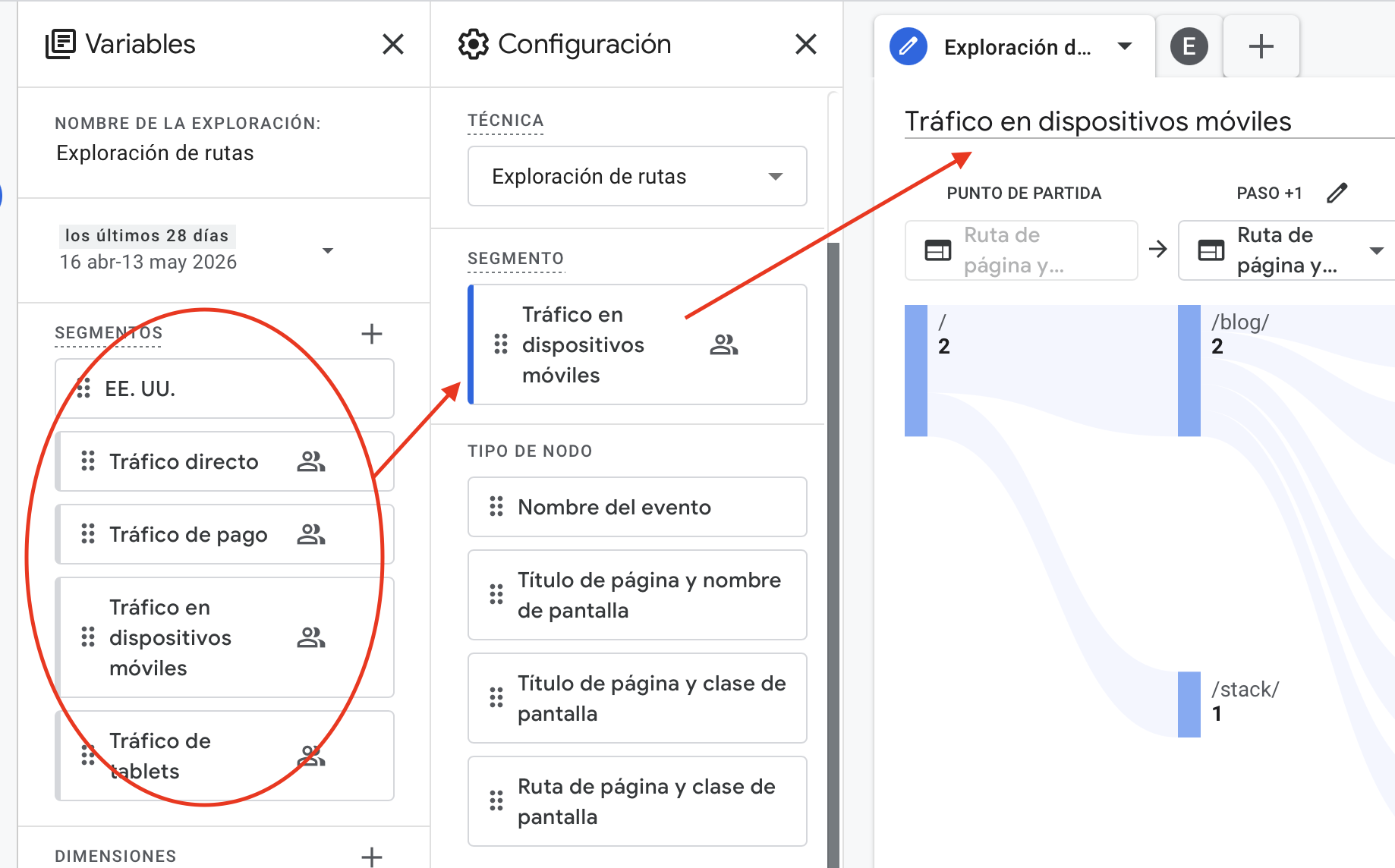
Una de las funcionalidades más potentes es la posibilidad de aplicar segmentos para comparar el comportamiento de diferentes grupos de usuarios.
Por ejemplo, puedes comparar las rutas de usuarios que llegaron por búsqueda orgánica frente a los que llegaron por email. O comparar el comportamiento de usuarios nuevos frente a usuarios recurrentes.
Para añadir un segmento arrastra uno desde el panel de variables a la zona de segmentos en el panel de configuración y voilá.
Limitaciones a tener en cuenta
Muestreo — en propiedades con mucho tráfico GA4 puede aplicar muestreo a los datos de la exploración de rutas. Si ves un aviso de muestreo ten presente que los porcentajes son estimaciones.
Máximo 5 pasos — la exploración de rutas muestra un máximo de 5 pasos hacia adelante o hacia atrás desde el nodo inicial.
No muestra rutas completas — la exploración muestra los caminos más frecuentes pero no todas las rutas posibles. Para un análisis exhaustivo de todas las rutas necesitas exportar los datos a BigQuery y desde ahí preparar tu informe para conocer todos los caminos que siguen los usuarios.
Aún con estas limitaciones, el informe de exploración de rutas es un buen punto de partida para analizar los flujos de los usuarios y poder detectar problemas que igual no están tan a la vista.
En el próximo post de la serie entro en la exploración de embudos para explicar cómo analizar el progreso de los usuarios a través de un proceso de varios pasos. No obstante, si tienes algún comentario o necesitas ayuda, puedes escribirme