Los informes estándar de GA4: qué son y cómo leerlos
GA4 tiene una interfaz diferente a Universal Analytics y puede resultar confusa al principio. Te explico qué son los informes estándar, cómo están organizados y cómo sacarles partido.
Si vienes de Universal Analytics — el GA de toda la vida — la primera vez que abres GA4 puede resultar desconcertante. La interfaz es diferente, los menús están reorganizados y algunos informes que usabas habitualmente han desaparecido o se llaman de otra forma.
No es que GA4 sea peor. Es diferente. Y una vez entiendes la lógica detrás de su estructura, todo empieza a tener sentido.
La lógica de GA4
Antes de entrar en los informes concretos hay que entender el cambio fundamental que introduce GA4: todo se basa en eventos.
En Universal Analytics había una distinción clara entre sesiones, vistas de página, eventos, transacciones y otros tipos de interacción. En GA4 todo es un evento. Una vista de página es un evento (page_view). Un scroll es un evento (scroll). Una compra es un evento (purchase).
Este modelo es más flexible y más potente para análisis complejos, pero requiere un cambio de mentalidad si estás acostumbrado a la estructura de Universal Analytics.
Página principal
Página inicial en donde se nos muestra una serie de KPI’s y Widgets del site, con información relativa al tráfico. en una segunda sección se nos muestra los informes recientes utilizados, con accesos directos. En una tercera sección se muestran sugerencias personalizadas sobre el tráfico de nuestra web y por último estadísticas y recomendaciones de productos de Google.
Dónde están los informes estándar
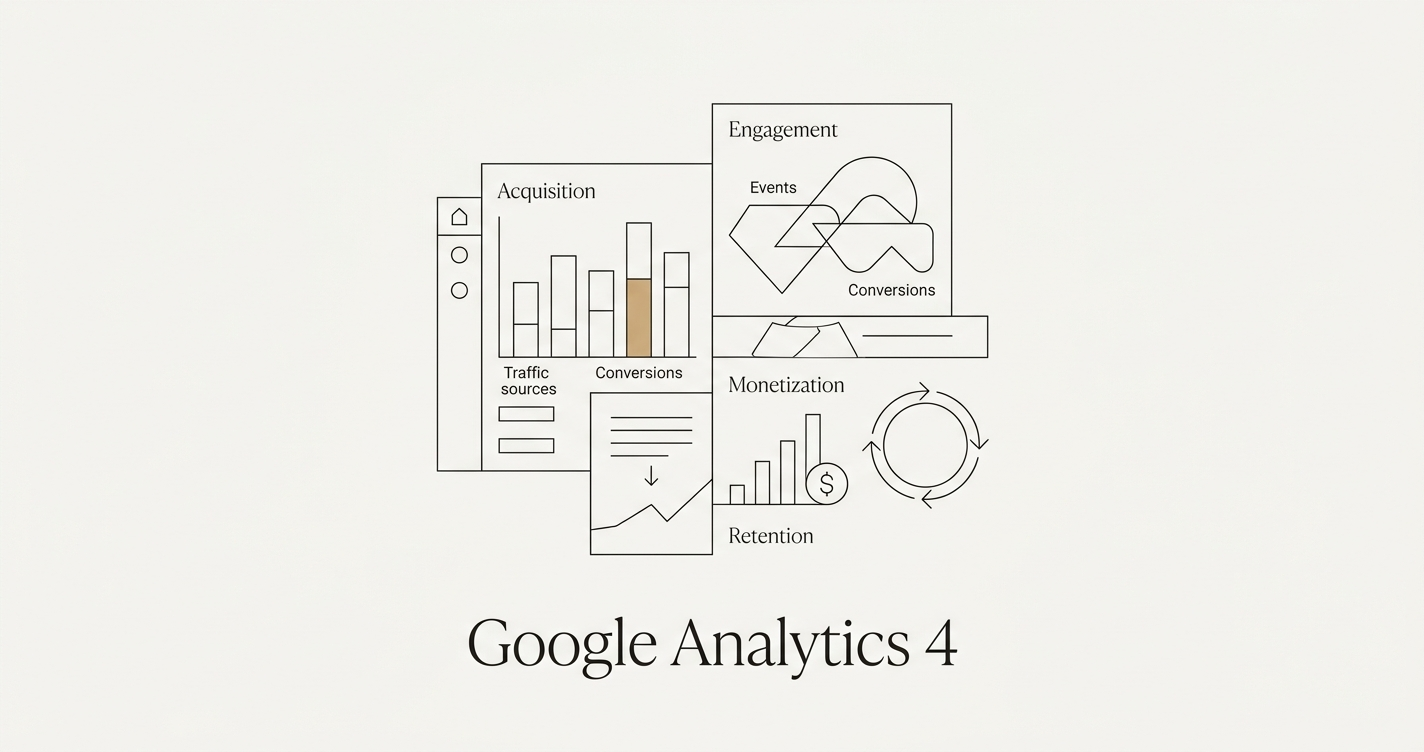
En la siguiente sección del menú lateral, bajo el nombre Informes, están los informes estándar. Al hacer clic verás una estructura con varias secciones:
- Informe panorámico — un resumen con las métricas más importantes.
- Resumen en tiempo real — actividad en los últimos 30 minutos.
- Páginas en tiempo real - actividad en las páginas en los últimos 30 minutos.
- Ciclo de vida — organizado en Adquisición, Interacción, Monetización y Retención.
- Search Console — si tenemos conectado Search Console, nos aparecerá esta sub-sección.
- Usuario — información sobre los usuarios y su tecnología.
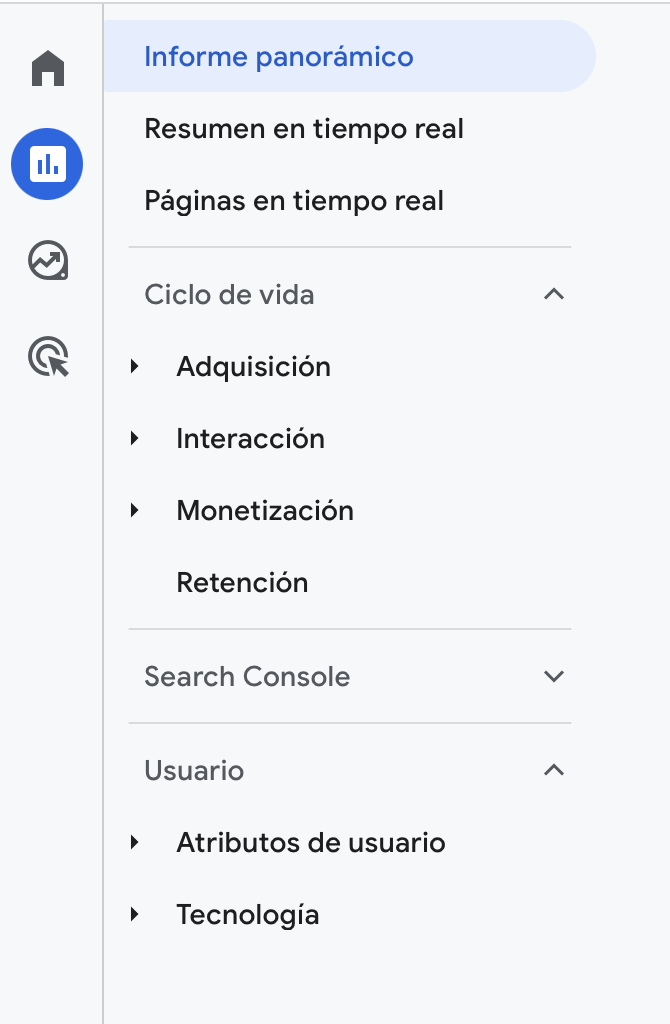
Esta organización por ciclo de vida es uno de los cambios más significativos respecto a Universal Analytics. En lugar de organizar los informes por tipo de dato, GA4 los organiza por la fase del customer journey a la que pertenecen.
Informes de iniciales
Informe panorámico
El primer informe es una visión panorámica donde se muestra las métricas más importantes en modo KPI’s (usuarios activos, usuarios nuevos, tiempo de interacción, …) y una serie de gráficas de las dimensiones principales (páginas, fuente/medio, ciudades, ) para el período seleccionado.
Las métricas principales que verás:
- Usuarios activos — usuarios que han tenido al menos una sesión en el período.
- Usuarios nuevos — el número de usuarios nuevos que han visitado tu web o app en el período seleccionado.
- Tiempo de interacción medio de usuarios activos — mide el promedio de tiempo que un usuario tiene el sitio o app en primer plano, indicando interés real.
- Número de eventos — representa la cantidad total de veces que los usuarios activan acciones específicas (clics, vistas, compras) en un sitio web o aplicación.
Resumen en tiempo real
El informe muestra la actividad que ha ocurrido en los últimos 30 minutos. Se organiza a través de “tarjetas” interactivas que responden a las siguientes preguntas:
¿Cuántos hay?: Usuarios activos por minuto y por segundo.
¿Quiénes son?: Usuarios por audiencia (ej. nuevos vs. recurrentes) y por dispositivo (móvil, escritorio, tablet).
¿De dónde vienen?: Fuente de tráfico, medio y campaña que los trajo en este instante.
¿Dónde están?: Ubicación geográfica (puedes hacer clic en el mapa para ver ciudades específicas).
¿Qué están haciendo?: Títulos de página o pantallas que están viendo, eventos que disparan y conversiones (eventos clave) que completan.
Funciones “pro” que quizás no conoces
¡Es posible ver la vista general de un usuario!
En la esquina superior derecha verás un botón llamado “Ver resumen de usuario”. Al hacer clic, GA4 selecciona a un usuario aleatorio que esté navegando en ese momento y te muestra su “línea de tiempo” personal: qué eventos ha disparado, desde dónde entró y qué dispositivo usa. Es genial para entender el flujo real de navegación.
Comparaciones en vivo
Puedes añadir comparaciones (como hacíamos con los segmentos en Universal Analytics) para ver, por ejemplo, cómo se comportan los usuarios de España frente a los de México en tiempo real.
Páginas en tiempo real
Se centra exclusivamente en listar qué URLs o pantallas de app están siendo visitadas justo ahora. Su estructura es más parecida a una tabla de datos que a un panel de control visual. En él verás:
Ruta de página y clase de pantalla: La URL específica o el nombre de la sección de la app.
Vistas: El número total de veces que se ha cargado esa página en los últimos 30 minutos.
Usuarios activos: Cuántas personas únicas han pasado por esa página específica en ese rango de tiempo.
En el Resumen en tiempo real, la tarjeta de “Páginas” suele estar limitada a los 5 o 10 resultados principales. En cambio, en el informe dedicado de Páginas en tiempo real, tienes la lista completa y puedes buscar rutas específicas, lo cual puede ser importante si tienes un sitio web con cientos de URLs activas.
Los informes de ciclo de vida
La sección más importante para el análisis del día a día es Ciclo de vida. Está dividida en cuatro subsecciones:
Adquisición
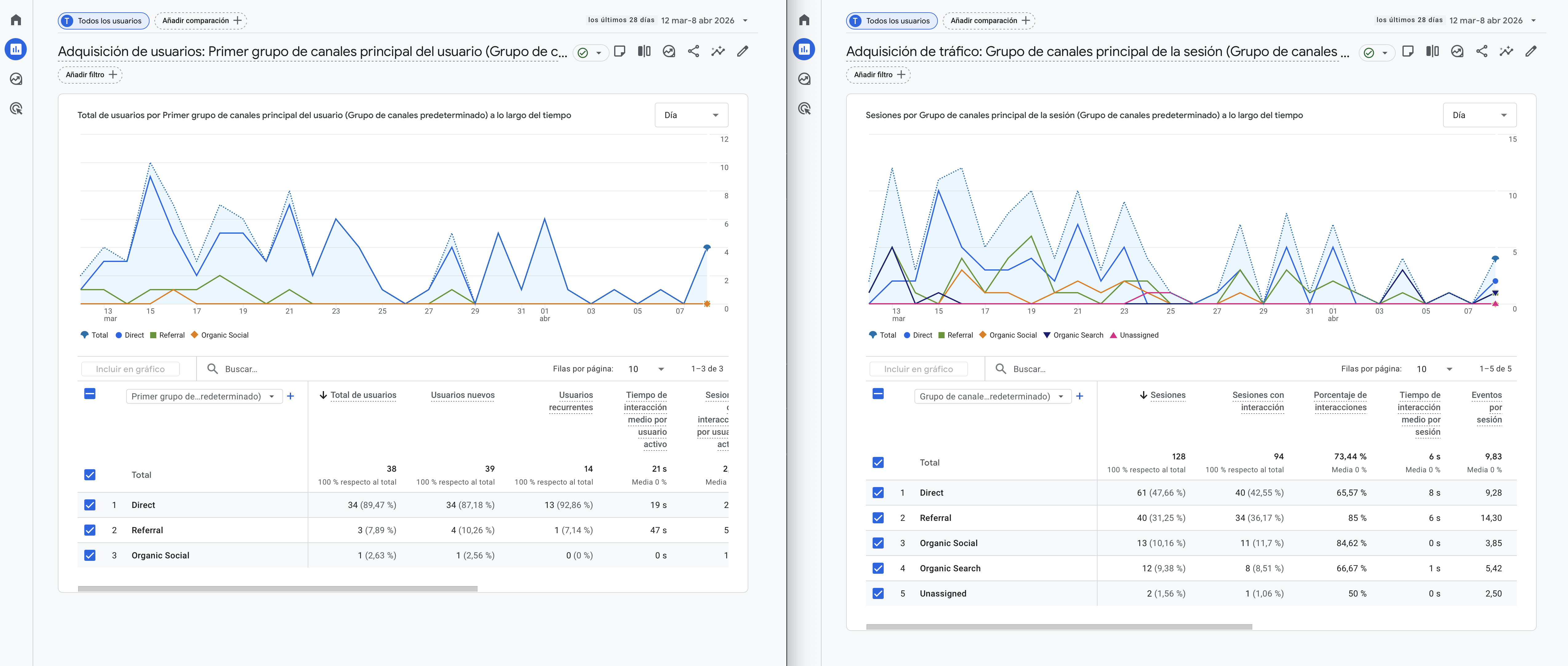
Aquí encontrarás los informes sobre de dónde vienen tus usuarios. Los dos informes principales son:
Adquisición de usuarios — muestra cómo llegaron los usuarios a tu web por primera vez. La dimensión principal es Primer grupo de canales principal del usuario (Grupo de canales predeterminado), importante de usuario.
Adquisición de tráfico — muestra el origen de las sesiones. La dimensión principal es Grupo de canales predeterminado de sesión por lo que estamos en otro ámbito (sesión).
La distinción entre adquisición de usuarios y adquisición de tráfico (sesión) es importante y a menudo genera confusión. El primero atribuye el origen al primer contacto del usuario con tu web. El segundo atribuye el origen a cada sesión individualmente.
Interacción
Los informes de interacción muestran qué hacen tus usuarios una vez están en tu web:
Eventos — todos los eventos registrados con su número de ocurrencias y usuarios.
Páginas y pantallas — el rendimiento de cada URL de tu web con métricas como vistas, usuarios activos, tiempo medio de interacción o número de eventos por página.
Páginas de destino — nos da información de las páginas de entrada a nuestro sitio web con métricas similares al anterior como sesiones, usuarios activos, tiempo medio de interacción o número de eventos por página.
Monetización
Si tienes una tienda online o una app con compras integradas, aquí encontrarás los informes de compras en el comercio electrónico, análisis del recorrido de la compra, transacciones o promociones.
Esta sección es relevante e importante principalmente para sitios web de comercio electrónico, aún así hay gente que usa estas variables específicas de comercio electrónico para medir otro tipo de contenidos que puedan ser tratados como “productos” (por ejemplo, vídeos).
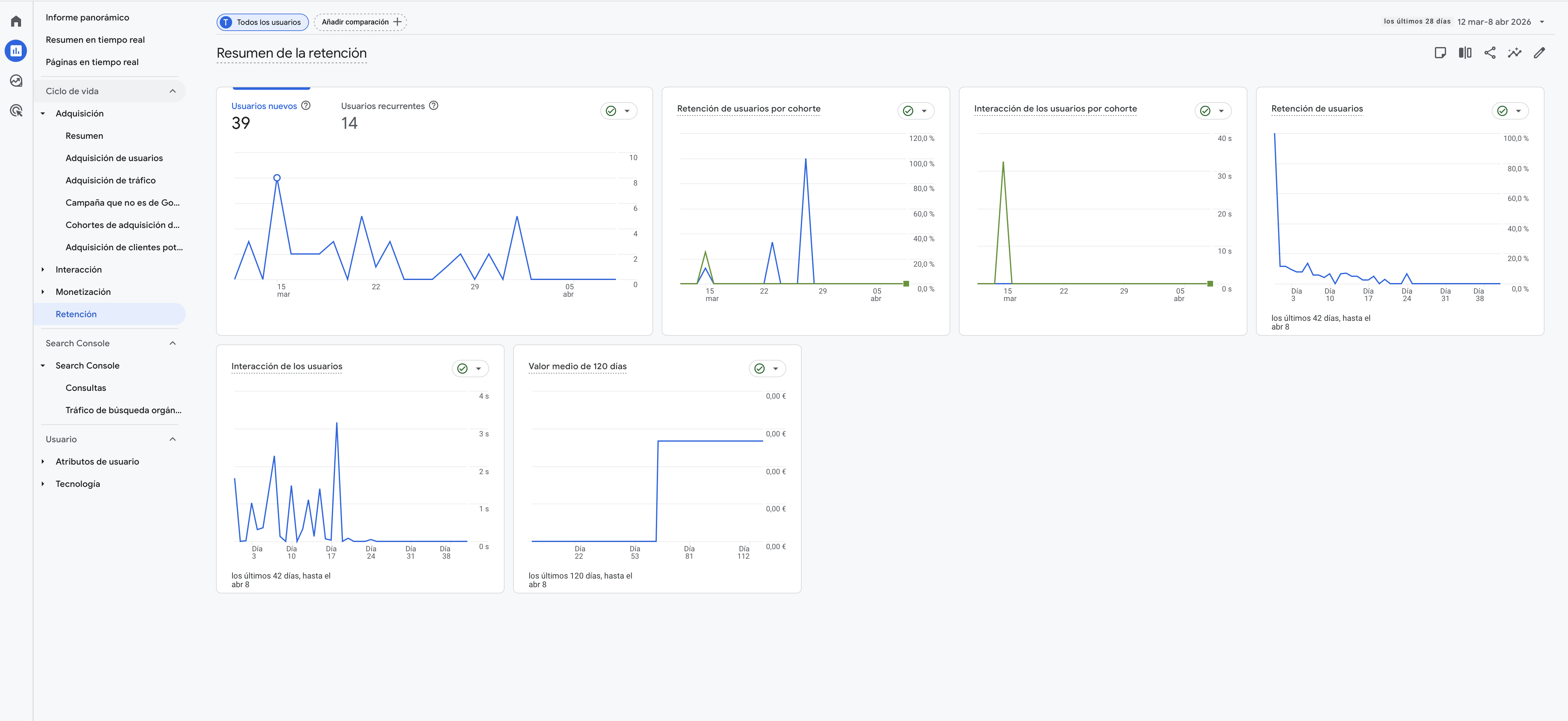
Retención
Mientras que otros informes se obsesionan con cuánta gente llega (adquisición), la retención mide cuánta gente se queda y, sobre todo, cuántos consideran que lo que ofreces vale la pena como para repetir la experiencia. Es especialmente útil para apps y productos digitales donde la recurrencia es una métrica clave.
Los informes de usuario
La sección Usuario contiene dos tipos de informes:
Atributos de usuario — información demográfica como país, ciudad, idioma e intereses. Además de una sección de informes de Audiencias.
Tecnología — información sobre el detalle de tecnología de los usuarios (dispositivo, navegador o sistema operativo).
El rango de fechas y los segmentos
Dos funcionalidades que debes dominar para sacar partido a los informes estándar:
Rango de fechas — en la esquina superior derecha puedes cambiar el período analizado y activar la comparativa con el período anterior. Compara siempre períodos equivalentes — semana contra semana, mes contra mes — para que las comparativas sean significativas.
Comparaciones — GA4 permite añadir comparaciones basadas en dimensiones directamente en los informes estándar. Por ejemplo, comparar el comportamiento de usuarios de móvil frente a escritorio sin salir del informe.
Personalizar la colección de informes
Una funcionalidad poco conocida de GA4 es que puedes personalizar qué informes aparecen en el menú lateral. Si hay informes que no usas nunca, puedes eliminarlos, y si echas en falta alguna información que no vienen por defecto, puedes añadirlo.
Ve a Biblioteca en la parte inferior del menú de informes para acceder a la configuración de colecciones y temas.
Es decir, puedes crear tú menú de GA4 a medida. Es algo que era muy usual en Adobe Analytics (Omniture SiteCatalyst) y que por fin con GA4 Google lo ha traído a su herramienta de análisis web haciendo que la consola de inicio de cada uno de nosotros pueda estar adaptada a los objetivos de nuestro negocio.
En el próximo post de esta serie profundizo en los informes de adquisición — de dónde viene tu tráfico y cómo interpretarlo correctamente. Aún así, si te has quedado con dudas puedes escribirme