Cómo montar un dashboard en Looker Studio desde cero
Looker Studio es una de las herramientas de visualización más potentes y accesibles del mercado. Te explico cómo construir un dashboard útil desde cero, sin perderte en el camino.
[ACTUALIZACIÓN - 15/04/2026] Google ha anunciado que Looker Studio vuelve a llamarse “Data Studio”, aquí tenéis el enlace a la noticia oficial; como veréis no hay grandes cambios más allá del nombre y algún detalle visual.
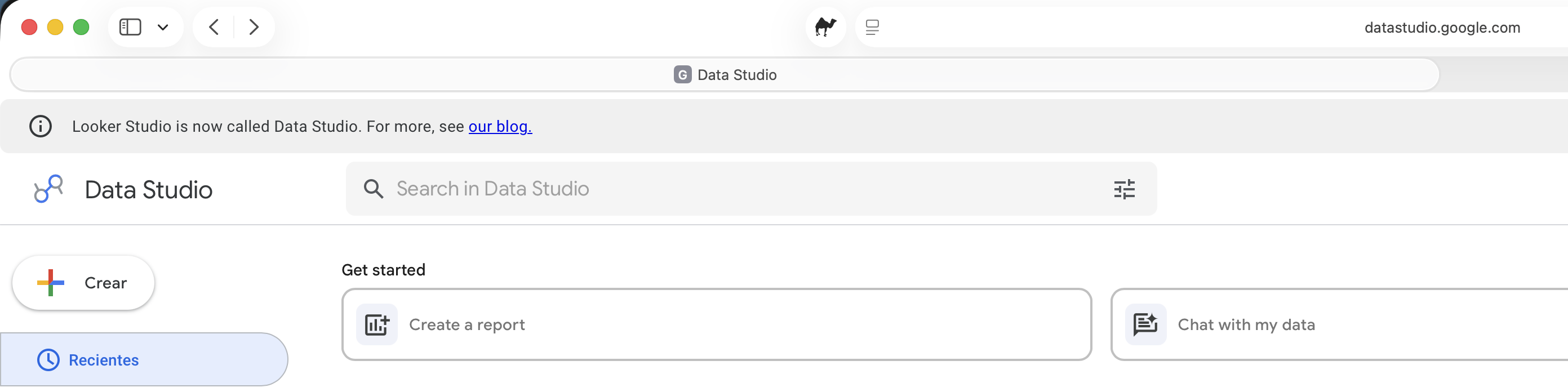
Looker Studio — antes nuevamente conocido como Google Data Studio — es probablemente la herramienta de visualización de datos más usada en el ecosistema del marketing digital. Es gratuita, se integra nativamente con GA4, Google Ads y en general con todo el ecosistema de Google. Nos permite construir dashboards bastante potentes sin necesidad de saber programar.
Pero también es una herramienta que mucha gente usa mal de forma incorrecta. Dashboards llenos de gráficos que nadie mira, métricas sin contexto, informes que tardan minutos en cargar. Un dashboard mal construido puede ser peor que no tener ninguno.
En este post te explico cómo montarlo bien desde el principio.
Antes de abrir Looker Studio
El error más común es abrir la herramienta antes de tener claro qué quieres medir. Looker Studio es muy flexible — demasiado — y esa flexibilidad puede convertirse en un problema si no tienes un objetivo claro.
Antes de crear el primer gráfico hazte estas preguntas:
¿Quién va a usar este dashboard? Un director de marketing no necesita los mismos datos que un especialista en SEO o un especialista en análisis de datos. Diseña para tu audiencia, no para ti.
¿Qué decisiones tiene que facilitar? Un dashboard útil no es el que muestra más datos — es el que ayuda a tomar decisiones concretas o a detectar anomalías de un solo vistazo. Si no sabes qué decisión facilita o que nos ayuda a detectar cada KPI, probablemente ese KPI no debería estar.
¿Con qué frecuencia se va a consultar? Un dashboard de revisión semanal es diferente a uno de monitorización diaria. El diseño, las métricas y la forma de integración de la fuente de datos cambian según el ritmo de uso.
Conectar las fuentes de datos
Una vez tienes claro el objetivo, el primer paso técnico es conectar las fuentes de datos. Looker Studio tiene conectores nativos para las principales herramientas de Google — GA4, Google Ads, Google Search Console, Google Sheets, Big Query,… — y conectores de terceros para prácticamente cualquier plataforma, algunas creadas directamente por los equipos de las diferentes herramientas, otros por la comunidad. Pueden ser gratuitos (los más utilizados) y de pago (algunos bastante populares como el de supermetrics está aquí)
Para conectar GA4:
- Crea un nuevo informe en Looker Studio
- Haz clic en Añadir datos
- Selecciona, por ejemplo Google Analytics 4
- Elige tu propiedad de GA4
El proceso es similar para el resto de fuentes. Si necesitas combinar datos de varias fuentes en un mismo gráfico, Looker Studio permite mezclar datos — aunque con algunas limitaciones que hay que tener en cuenta y que serían para un post donde hablemos de algo más avanzado.
Estructura del dashboard
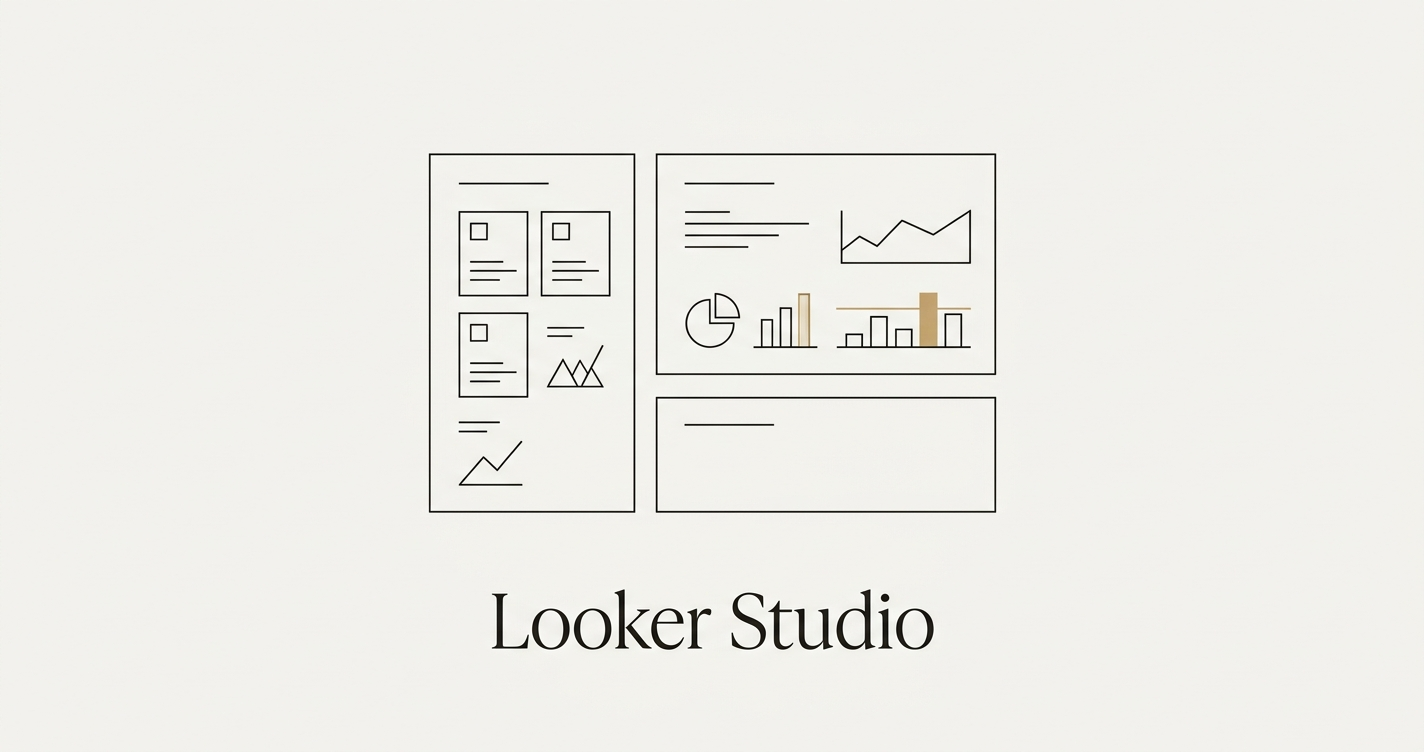
Un buen dashboard tiene una estructura clara. Mi recomendación es organizarlo en tres niveles:
Resumen ejecutivo arriba — Las métricas más importantes en grande y visibles nada más abrir el informe. Sesiones, conversiones, ingresos, lo que sea más relevante para tu negocio. Sin gráficos complejos, solo números (KPI’s) con su variación respecto al periodo anterior.
Análisis por canal — Un desglose de las principales métricas por fuente de tráfico o canal. Aquí sí tienen sentido los gráficos de barras, gráficos de tarta, gráficos de líneas temporales,…
Detalle a bajo nivel — Tablas con datos más granulares para quien quiera profundizar. Páginas más visitadas, campañas con mejor rendimiento, términos de búsqueda,…
Diseño: recuerda, “menos es más”
Looker Studio permite personalizar colores, fuentes y layouts. La tentación es hacerlo todo muy visual y colorido. Mi experiencia dice que los dashboards más útiles son los más simples.
Algunas reglas que aplico siempre:
- Máximo 3-4 colores en todo el dashboard, si tienes corporativos seguro que puedes usar la plantilla de colores de tu compañía.
- Cada gráfico tiene un título que explica exactamente qué muestra.
- Los números importantes van en grande, el detalle en pequeño.
- Añado un texto de contexto cuando una métrica necesita explicación.
- Si el dashboard es muy denso, podríamos crear una página solo para una “wiki” que nos explique cada apartado y nos sirva de recordatorio.
- Si queremos ir un paso más allá y tener anotaciones en las gráficas con eventos importantes (subidas a prod, actualizaciones, cambios en el front,…) existe algún truco para hacerlo sin mucho dolor de cabeza.
Rendimiento: dashboards que cargan rápido
Un dashboard lento no se usa. Looker Studio puede volverse muy lento si tienes muchas fuentes de datos o rangos de fechas muy amplios.
Para mantener el rendimiento:
- Usa extracciones de datos para fuentes que no necesitan datos en tiempo real.
- Limita el rango de fechas por defecto a los últimos 30 días.
- Evita mezclar demasiadas fuentes en un mismo gráfico.
- Usa parámetros de fecha en lugar de rangos fijos.
El dashboard como proceso, no como producto
Lo más importante que he aprendido construyendo dashboards para clientes es que un dashboard nunca está terminado. Las métricas que importan cambian, el negocio evoluciona, los usuarios piden cosas nuevas.
El mejor dashboard no es el más completo — es el que se revisa y actualiza regularmente. Ten presente que es un proceso vivo, no un entregable que se hace una vez y se olvida.
Esto nos lleva a decir, puedes tener una plantilla base, sí. Pero ten presente que esto no es un proyecto de principio y fin cerrado, sino que es más un servicio de acompañamiento y que el cliente tendrá necesidades durante todo el periodo que conviva con ese dashboard.
¿Estás construyendo un dashboard y tienes dudas sobre qué métricas incluir o cómo estructurarlo? Escríbeme.

Recomendado
De mi modelo a tu modelo de juego
Desarrolla un modelo de juego acorde a tu plantilla.