Google Tag Gateway: qué es, para qué sirve y cómo configurarlo
Google Tag Gateway es una funcionalidad relativamente nueva que permite mejorar la precisión del tracking de Google Tags enviando los datos a través de tu propio dominio. Te explico qué es, para qué sirve y cómo configurarlo desde GTM y desde GA4.
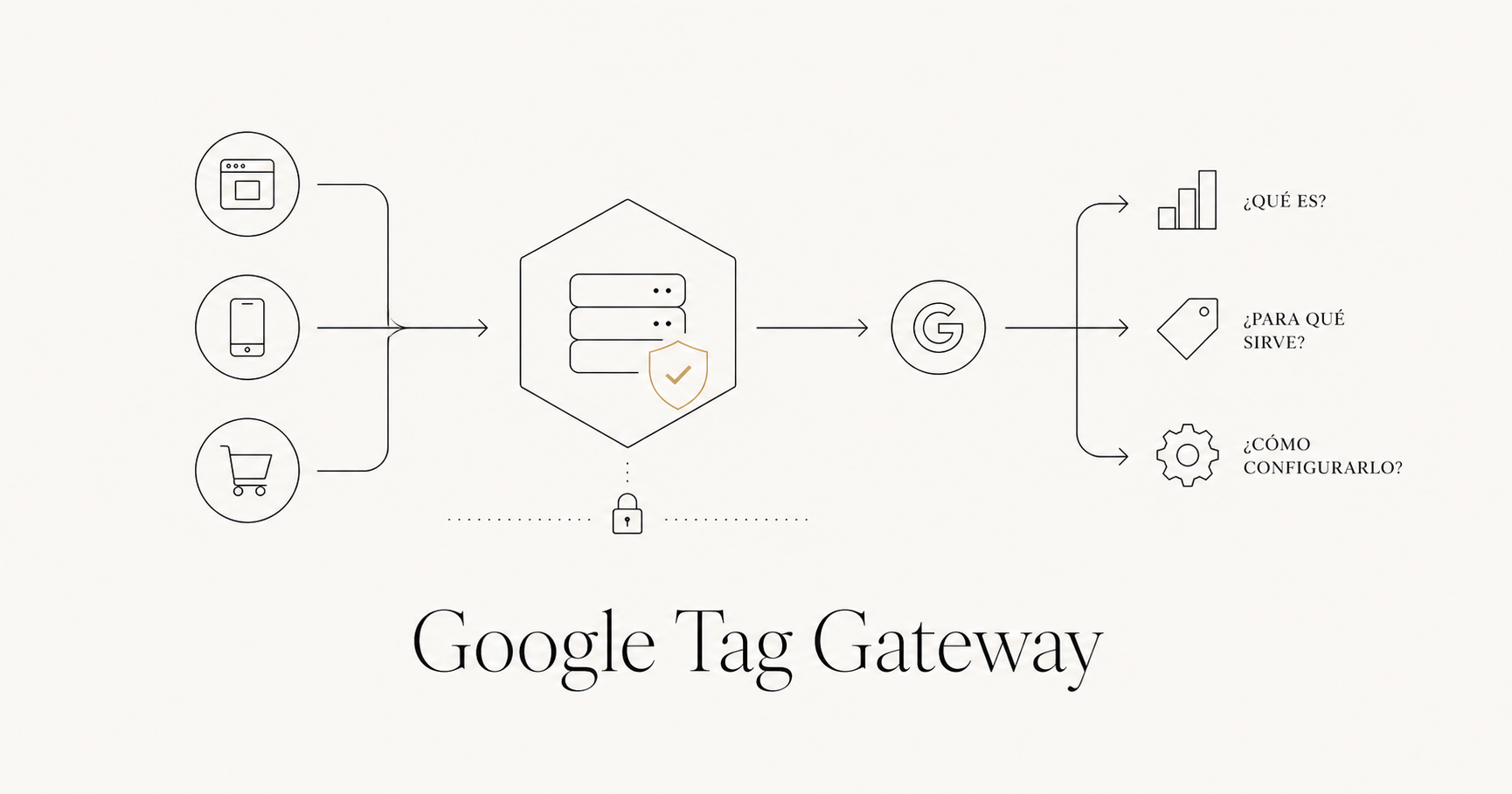
El tracking client-side tiene un problema cada vez más serio: los bloqueadores de anuncios y las restricciones de privacidad de los navegadores están interceptando o bloqueando las peticiones que tus tags envían a los servidores de Google. El resultado es que estás perdiendo datos, y probablemente más de lo que crees.
Google Tag Gateway es una de las respuestas de Google a este problema. Una funcionalidad que llegó de forma relativamente silenciosa pero que tiene implicaciones importantes para la calidad del tracking, ya que nos permite saltar a muchos de estos bloqueadores al llevarnos los tags de google a un dominio de primera parte. sí, a tu propio dominio.
Qué es Google Tag Gateway
Como decimos, Google Tag Gateway es una funcionalidad que permite enrutar las peticiones de tus Google Tags (GA4, Google Ads, Floodlight,…) a través de tu propio dominio en lugar de enviarlas directamente a los servidores de Google.
En lugar de que tu web envíe datos directamente a analytics.google.com o doubleclick.net, los envía primero a un tu dominio, por ejemplo midominio.com y este será el que actúa como intermediario hacia los servidores de Google.
El resultado es que esas peticiones parecen peticiones de primera parte desde la perspectiva del navegador y de los bloqueadores de contenido, lo que mejora significativamente la tasa de éxito del tracking.
Por qué esto importa
Los bloqueadores de anuncios — uBlock Origin, AdBlock, Brave — bloquean por defecto las peticiones a dominios conocidos de terceros como googletagmanager.com, doubleclick.net o google-analytics.com. Dependiendo de tu audiencia, el porcentaje de usuarios con bloqueadores activos puede ser significativo. Se estima que en audiencias técnicas puede superar el 30-40% del tráfico.
Además los navegadores como Safari con ITP o Firefox con Enhanced Tracking Protection, limitan o bloquean cookies y peticiones de terceros de forma nativa, sin necesidad de extensiones adicionales.
Google Tag Gateway no resuelve todos estos problemas, no es una solución mágica, pero sí mejora la situación porque las peticiones salen de tu propio dominio, lo que las hace menos susceptibles de ser bloqueadas.
Diferencia con GTM Server Side
Antes de continuar es importante aclarar la diferencia entre Google Tag Gateway y Google Tag Manager Server Side, porque generan confusión.
GTM Server Side es una arquitectura completa donde tienes un servidor propio que recibe los datos del cliente, los procesa y los reenvía a las diferentes herramientas de marketing y analítica. Requiere infraestructura propia, habitualmente en Google Cloud, es considerablemente más complejo de implementar y tiene un coste asociado.
Google Tag Gateway es mucho más simple. No requiere infraestructura propia ni servidor adicional, solo necesitas configurar tu etiqueta de google para que apunte a tu dominio. Es una solución intermedia entre el tracking client-side puro y el server-side completo.
Si Google Tag Manager Server Side es una reforma integral, Google Tag Gateway es una mejora puntual. Y por su puesto cada una tienen su lugar dependiendo de las necesidades y los recursos disponibles, incluso podrían convivir.
Requisitos previos
Para configurar Google Tag Gateway necesitas:
- Tener Google Tag Manager o Google Tag implementado en tu web.
- Acceso al CDP o DNS de tu dominio, dependiendo de la solución que vayas a implementar.
- Una propiedad de GA4 o una cuenta de Google Ads activa.
Formas de configurar Google Tag Gateway
Google ofrece cuatro métodos de configuración según tu infraestructura y nivel técnico:
1. Integración con CDN (recomendada)
Es la opción más sencilla si ya usas un CDN compatible — Cloudflare, Akamai, Fastly o similares. La integración es nativa y se completa en 4-5 clics sin tocar código ni DNS manualmente.
En GTM ve a Admin → Google tag gateway for advertisers → Configure. Google detecta automáticamente tu CDN, solicita autorización de acceso y configura el gateway en tu dominio. Una vez activo verás el estado Active junto a tu dominio.
Es la opción recomendada para la mayoría de casos. Es rápida, sin mantenimiento adicional y sin coste extra.
2. Self-service
Para webs que no usan uno de los CDNs con integración nativa. Requiere configurar manualmente una ruta en tu dominio — por ejemplo tudominio.com/metrics — que actúe como proxy hacia los servidores de Google.
La configuración se hace directamente en tu servidor web o CDN añadiendo reglas de reenvío de peticiones. Requiere más conocimiento técnico que la opción anterior pero da más control sobre la configuración específica.
3. Desde GTM Server Side (sGTM)
Si ya tienes Google Tag Manager Server Side implementado puedes configurar Google Tag Gateway para que trabaje en conjunto con tu servidor de sGTM. En este caso el gateway actúa como capa adicional que mejora la fiabilidad del envío de datos desde el cliente hacia tu servidor de sGTM.
Es la configuración más robusta, ya que combina las ventajas del tracking server-side con las mejoras de señal que aporta el gateway, pero también la más compleja y la que más infraestructura requiere.
4. Desde un CMS
Para webs construidas sobre plataformas como Webflow, google ya tiene a disposición una forma sencilla de integración directa desde este CMS. Pero para otros CMS bastante conocidos como WordPress ó Shopify google de momento no tiene algo sencillo. Aunque es cierto que ha prometido que desplegará en este año 2026 soluciones para integrar GTG en estos CMS de forma sencilla.
Si dispones de Webflow como CMS esta es la opción más accesible para perfiles no técnicos, ya que al hacer toda la configuración desde el propio CMS, se abstrae la complejidad de la configuración técnica. Para los demás CMS deberás revisar las opciones disponibles en tu CMS y sus posible plugins, al menos por el momento.
Configuración desde GTM con Cloudflare, caso 1
Si tu sitio web ya usa Cloudflare como CDN, la configuración es especialmente sencilla, es la integración nativa que Google y Cloudflare han desarrollado conjuntamente, así que con unos pocos clicks podemos tenerlo listo.
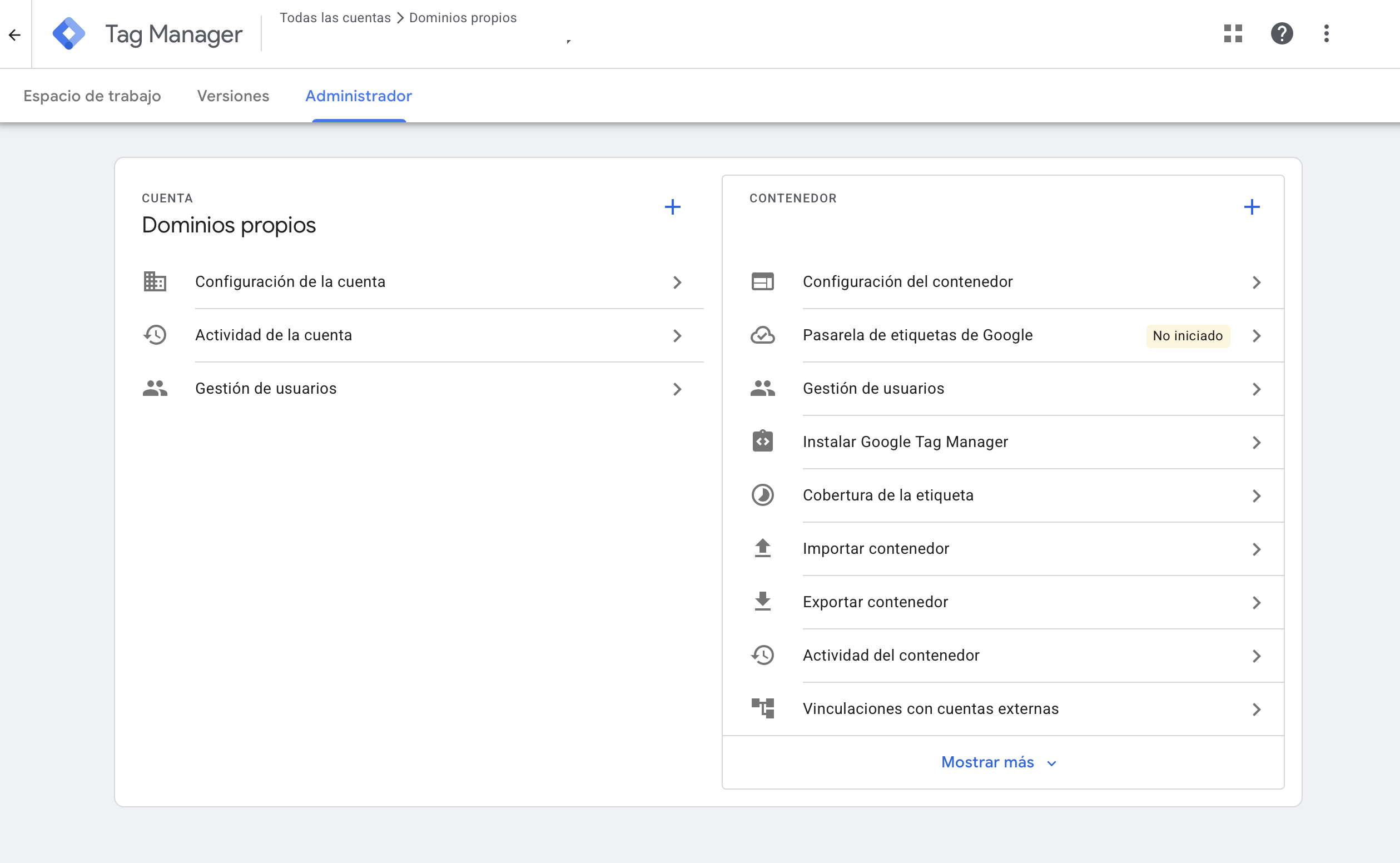
1. Accede a Google Tag Gateway desde GTM
En GTM ve a la pestaña Admin busca Google Tag Gateway ó Pasarela de etiquetas de Google → haz clic en Configurar.
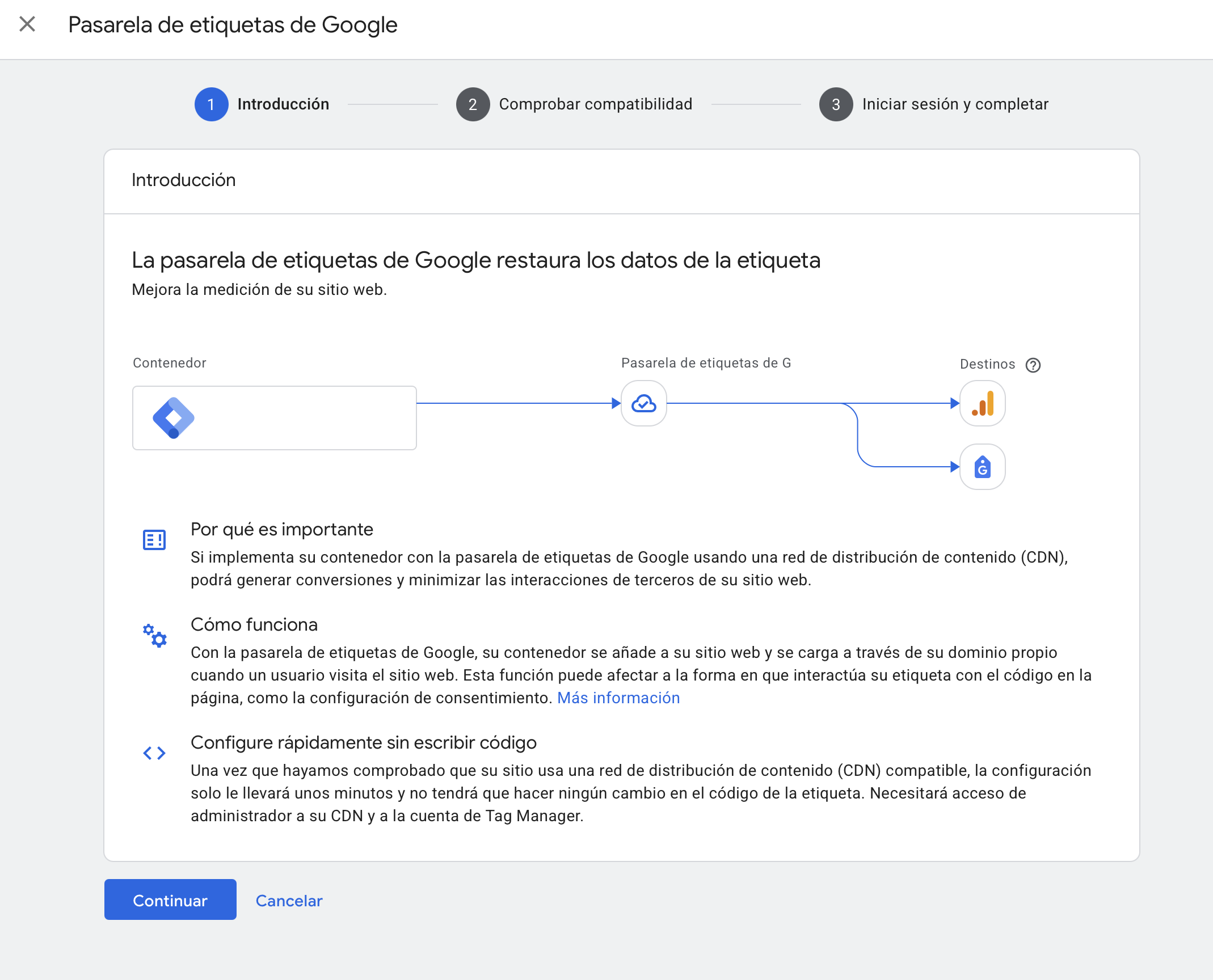
2. Conecta tu cuenta de Cloudflare
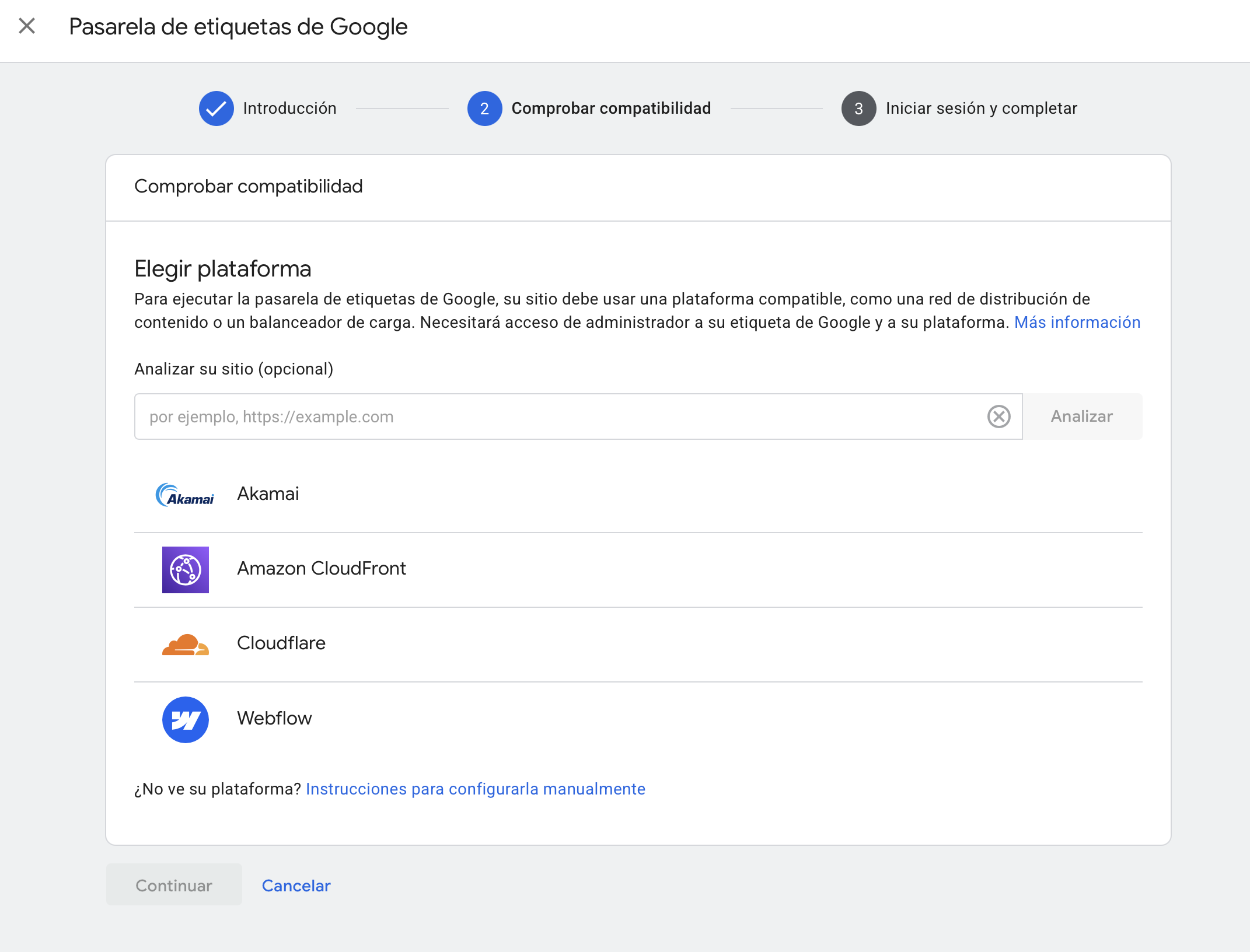
Google te pedirá que autorices el acceso a tu cuenta de Cloudflare. Una vez autorizado, Cloudflare detecta automáticamente tu dominio y configura el gateway sin necesidad de tocar el DNS manualmente. Como vemos también nos permite analizar el sitio web para ver que CDN estamos utilizando y ofrecernos la conexión directa de forma nativa con los que vemos en imagen y sino llevarnos al “self-service” para tu site.
3. Selecciona el dominio
Verás tus dominios agrupados en categorías, dominios ya etiquetados, sin etiquetar, etc. Selecciona el dominio a integrar y confirma.
4. Verificación
Una vez activo aparecerá el estado Active junto a tu dominio en la pantalla de configuración. Puedes verificar que funciona correctamente con Tag Assistant, el script debería cargarse desde tu propio dominio en lugar de desde googletagmanager.com.
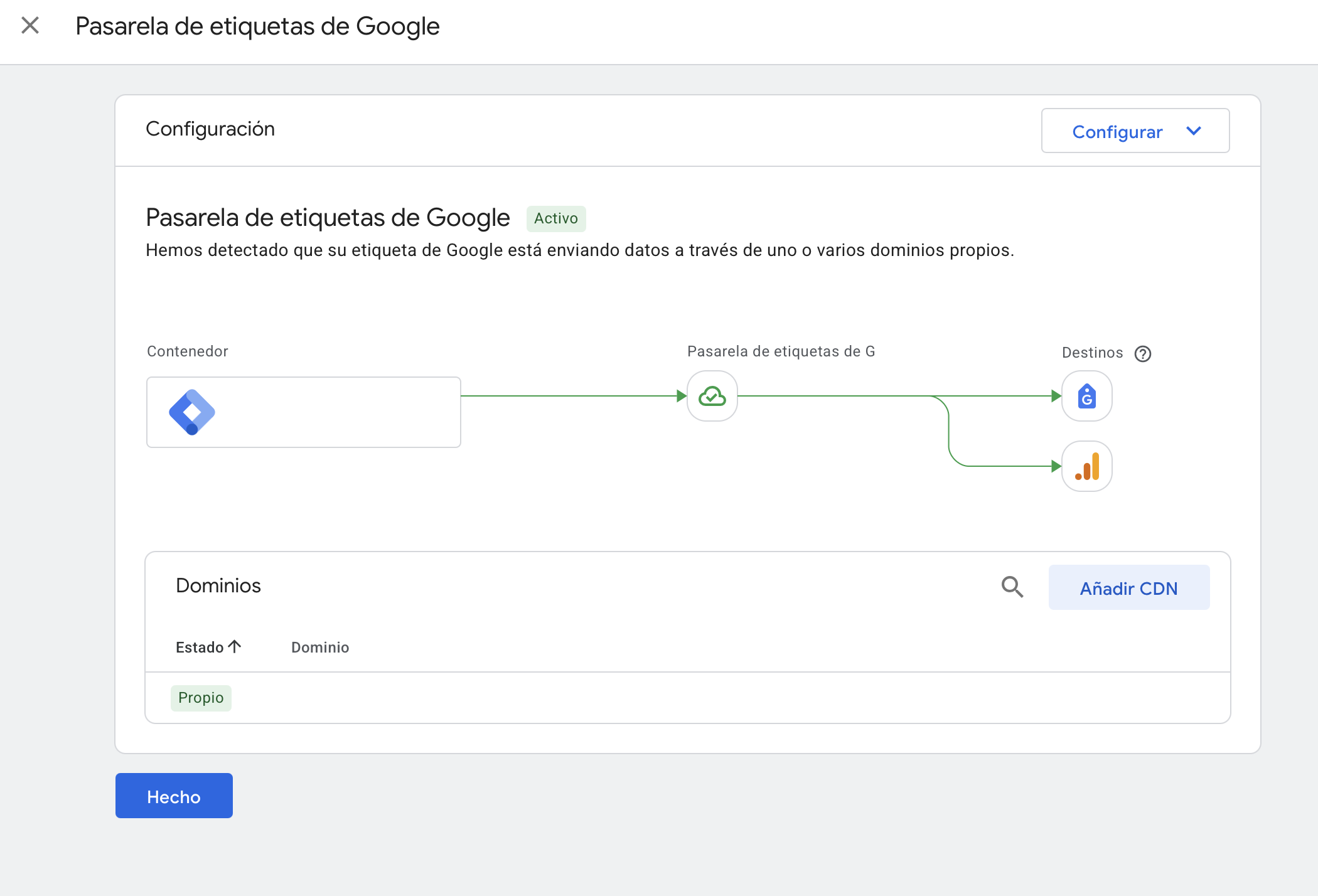
Lo que veremos en nuestro site ahora será algo como esto:
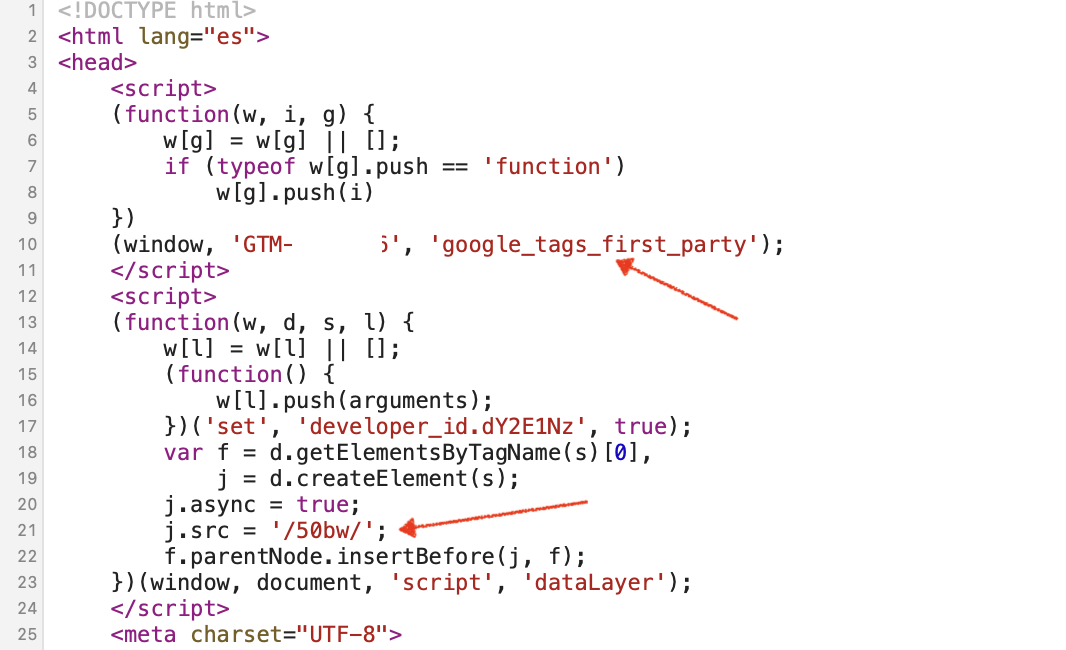
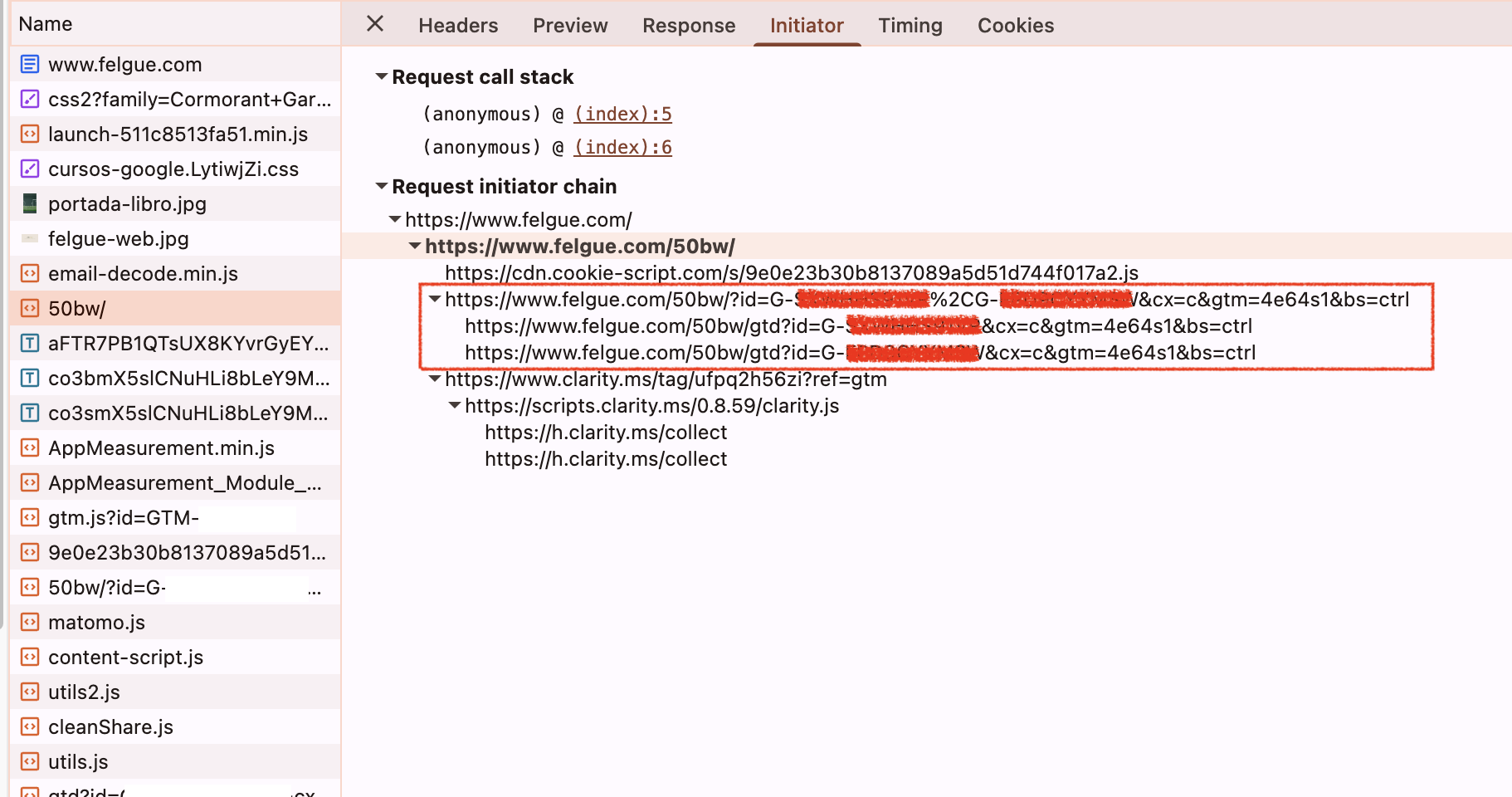
Es decir, el iniciador de la petición - initiator - de los tags de Google será tu propio dominio y como vemos si tuviéramos otras herramientas integradas, estas se iniciarán desde el dominio de tercero que corresponda. Recuerda, GTG no aplica para otras herramientas que no sean de google.
Configuración manual sin Cloudflare, caso 2
Si no usas Cloudflare o prefieres la configuración manual, Google Tag Gateway se puede implementar a través de cualquier CDN o load balancer configurando una ruta en tu dominio — por ejemplo midiominio.com/metrics — que reenvíe las peticiones a los servidores de Google. Los detalles específicos dependen del CDN que uses.
Configuración desde GA4
También puedes configurar Google Tag Gateway directamente desde GA4 sin pasar por GTM:
1. Ve a Administrar → Flujos de datos → selecciona tu flujo web
2. Busca la sección Google Tag y dentro de ella Configurar el dominio del servidor
3. Sigue el mismo proceso de creación de subdominio y configuración DNS que se describe arriba
La diferencia es que configurándolo desde GA4 solo afectará a las peticiones de GA4, mientras que configurándolo desde GTM puede afectar a todas las Google Tags que gestiones desde ese contenedor.
Qué mejora y qué no mejora
Google Tag Gateway mejora:
- La tasa de éxito del envío de datos en navegadores con restricciones de tracking
- La resistencia frente a algunos bloqueadores de contenido
- La continuidad del tracking en navegadores basados en Safari con ITP activo
Google Tag Gateway no resuelve:
- El tracking de usuarios que han rechazado el consentimiento — si el usuario no ha dado consentimiento, los tags no deben dispararse independientemente de la arquitectura
- El bloqueo por parte de bloqueadores muy agresivos que también pueden bloquear subdominios de primera parte
- Los problemas de atribución derivados de la muerte de las cookies de terceros
Es una mejora real y que nos ayuda, pero no una solución completa. Podríamos decir que forma parte de una estrategia más amplia que puede/debe incluir GTM server-side, Consent Mode v2 y modelado de conversiones.
Aspectos a tener en cuenta
Antes de preguntarnos si merece la pena, debemos tener presente algunos aspectos que aunque no es lo habitual, puede que alguno de vosotros tengáis y que son puntos que nos obligan a seguir algún camino concreto o a tener presente ciertos gastos asociados.
- Multiples tags IDs o multiples GTM containers: En este caso debemos ir a una integración self-service, como dice Google. Es decir, no podemos solo ir a una configuración bajo la interfaz de google.
- Configuración en subdominios: Nuevamente debemos ir a una integración self-service, ya que la interfaz no tiene a día de hoy contemplada esta gestión y solo permite configuraciones con un mismo origen.
- Multiples CDNs: Si tu site usa varios CDNs debemos elegir cual es el más importante de estos y utilizar este para la configuración. Lo más importante es determinar qué CDN sirve el código HTML con las etiquetas de Google. Recomendamos contactar con Google en estos casos, ya que es una integración bastante avanzada.
- Coste si usamos sGTM: Si usamos Google Tag Manager Server Side (sGTM) podrían suponer costes adicionales habría que revisar, aunque google comenta que para la mayoría no se irá por encima de 1000 dolares al mes.
- Configuración desde otros Tag Managers (Tealium, Ensighten, etc.): Hay que analizar que tag manager es pero normalmente debemos recurrir a configurar Google Tag Gateway a través de Google Tag del TMS que corresponda.
¿Vale la pena implementarlo?
Para la mayoría de webs la respuesta es sí — es una mejora relativamente sencilla de implementar que puede tener un impacto positivo real en la calidad del dato, especialmente si tu audiencia es técnica o usa navegadores con restricciones de privacidad activas.
El esfuerzo de configuración es bajo comparado con soluciones como GTM server-side, y no requiere costes adicionales de infraestructura.
En el próximo post de esta serie entro en GTM Server Side, la solución más completa para el tracking en un mundo cookieless y como decimos el paso siguiente buscando una solución completa. Por su puesto y como siempre, si tienes dudas o quieres aclarar algo, escríbeme